
Test din nettlinje med vårt speedometer
Merk: Tester du din nettlinje via mobilnettet, vil dette bruke av datakvoten du har inkludert i ditt abonnement.
Slik fungerer hastighetstesten
Med denne hastighetstesten kan du raskt og enkelt kontrollere om mobil, bredbånd- eller fiberforbindelsen leverer det som er forventet, samtidig som du kan måle hvor mye din enhet kan sende og ta imot.
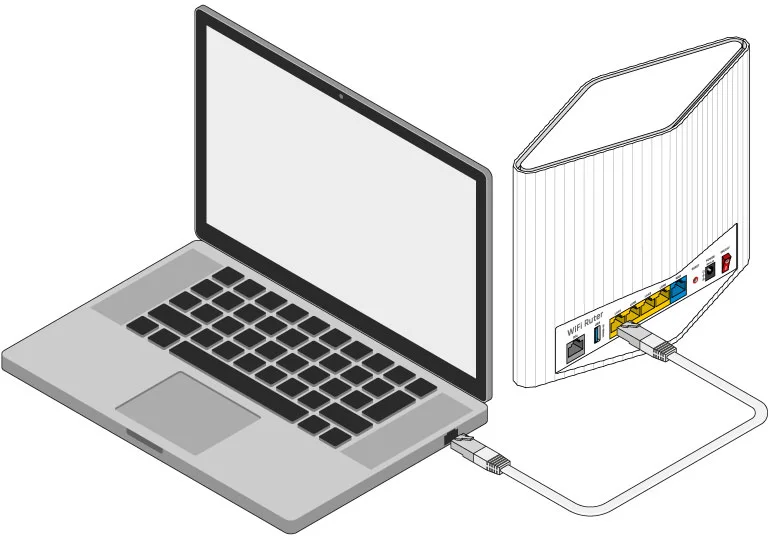
En bredbåndstest gir deg en god indikasjon på hvor rask din internettforbindelse er. For nøyaktig resultat bør du koble PC-en direkte til ruteren med nettverkskabel. Testen vil normalt gi et resultat innenfor 80-100 prosent av oppgitt båndbredde. Det er viktig at ingen andre programmer som kan kjøre i bakgrunnen på enheten din, eller på nettverket ditt, benytter nettlinjen din til andre oppgaver mens testen pågår.
Hastighetstesten måler rett og slett tiden det tar å laste ned en relativt stor fil fra en webserver til din maskin. Vær allikevel oppmerksom på at målingen har noen feilkilder. Det kan for eksempel påvirke resultatene av hastighetstesten om noen andre i hjemmet eller leiligheten streamer en film på Netflix samtidig som du kjører hastighetstesten.
Tips for best resultat på hastighetstesten
For å få et mest mulig korrekt resultat, anbefales det at du avslutter alle programmer som kan benytte seg av internetthastigheten din i en eller annen grad. Både på din datamaskin, tablet eller mobiltelefon eller andre i huset sine enheter som benytter samme nettverk som deg.
Har du trådløst nett er det viktig at du har god signalstyrke. Små variasjoner i plassering av basestasjon eller pc kan påvirke overføringskapasiteten mye. Ulike forhold hos deg eller hos oss kan påvirke hastigheten som leveres på din bredbåndslinje. Gammelt utstyr eller plassering av ruteren din hjemme kan være årsaken til dårlig dekning og dermed lav hastighet. Se mer om hvordan plassere WiFi-utstyr
For absolutt best resultat anbefales det å ha kun en PC eller annen enhet tilkoblet med kabel, og andre enheter fjernet fra nettverket for minst mulig påvirkning fra andre kilder.
Test direkte mot modemet: Det beste for å forsikre seg at forbindelsen før ruteren fungerer som den skal, er å koble bort ruteren og teste direkte mot modemet. Dette gjør vi for å utelukke at det er ruteren som er problemet. Kabelen som går inn på ruterens WAN/Internett-port kobles da til pc-en. Måler man full hastighet tilkoblet modemet, mens det er redusert når man måler via ruteren, kan det være et tegn på at rutereren er årsaken.
Bruk alltid kabelen som fulgte med ruteren din, selve kabelen kan også være en grunn til at du opplever lavere hastighet.Kablet gigabit: Det anbefales å teste med kablet forbindelse. De fleste pc-er støtter gigabit-hastighet i dag, men det finnes noen unntak. Det er også en del smart-tv-er hvor man kan installere eksempelvis Ookla Speedtest-appen, men en del av disse tv-ene støtter ikke mer enn 100 Mbps via kablet nettverk. Hvorfor når jeg ikke 1 Gbps via kabel?
VPN: Hvis PC-en eller mobiltelefon er satt opp med en VPN-forbindelse, må denne deaktiveres. For PC-er levert gjennom bedrifter kan det være at man som bruker ikke har tillatelse til å deaktivere VPN-forbindelsen. Det kan også være at VPN er i bruk uten at du som bruker er klar over det. Ved bruk av VPN, vil man ofte ende opp med å bare måle kapasiteten til den som leverer VPN-tjenesten. Dette vil ofte være langt under det en rask bredbåndslinje kan levere. For mange tjenester kan ytelsen via VPN være begrenset til eksempelvis 100 Mbps – og i mange tilfeller er det også lagt inn begrensninger som gir langt lavere hastighet.
Sikkerhetsprogramvare: Enkelte typer sikkerhetsprogramvare installert på PC-er vil kunne kreve å analysere internett-trafikken, og dermed redusere ytelseresultatet man får via en speedtest-tjeneste.
Prøv en annen nettleser. Vi har opplevd situasjoner der resultatene har variert ganske mye mellom Chrome, Edge, Firefox og Safari på samme pc. På mobiltelefon eller nettbrett bør du bruke appene til eksempelvis Speedtest.net, Nettfart eller Fast.com i stedet for nettleseren.
Hvis man tester via WiFi, sørg for at du er i samme rom som WiFi-ruteren og at tilkoblingen til ruter skjer via 5 GHz-frekvensbåndet. Ruteren og enheten man tester med bør støtte WiFi 5-standarden eller høyere.
Sjekk at det ikke er andre enheter som samtidig benytter internettforbindelsen.
Misfornøyd med bredbåndshastigheten din?
Hva slags bredbåndsabonnement du har, påvirker hastigheten du kan oppnå.
Se hva slags abonnementer vi tilbyr, for å finne et som passer dine behov best.
WiFi vs kabel
Det er mange faktorer som kan påvirke det trådløse nettverket ditt og gi utfordringer på opplevd hastighet.
Skal man avklare om man har hastighetsutfordringer for selve bredbåndet eller det trådløse nettet?
Er det bredbåndsforbindelsen man skal teste, bør dette gjøres via kablet forbindelse til en PC.
Er det det trådløse nettet som er problemet? Du kan lese mer om hva som kan påvirke ditt WiFi-nettverk her.
Personvern
Denne hastighetstesten, også kalt Speedometer-testen, blir levert av Ookla. Du kan være trygg på at Telenor ikke sender personopplysninger til Ookla ved bruk av hastighetstesten. Når du tar en test av bredbåndshastigheten din, blir IP-adressen og informasjon om utstyret ditt sendt til Ookla. Telenor har tilgang til å hente ut data om målingsresultatene fra Ookla, men denne dataen kan ikke knyttes til enkeltpersoner som har gjennomført hastighetstesten.

Tips!
Er du opptatt av at det skal gå fort, bør du ha et mobilabonnement med maksimal 5G-hastighet. Velg mellom tre abonnement med ubegrenset data og hastighet opptil 1000 Mbit/s.