
Online e-post for Outlook
Her viser vi deg hvordan du setter opp Online e-post eller endrer innstillinger i Outlook
Outlook-app på mobil
Outlook-appen for mobil kan brukes til Online e-post, men vi anbefaler oppsett via web for best stabilitet og funksjonalitet.
Opplever du problemer med vedlegg eller masseutsendelser i Outlook?
Hvis du bruker Klassisk Outlook, anbefaler vi å bytte til Nye Outlook. Dette løser som regel problemet og gir en mer stabil e‑postopplevelse.
Har du problemer med å sende eller motta e‑post, kan det også skyldes feil innstillinger i Outlook.
I veiledningen under viser vi deg:
hvordan du sjekker og endrer utgående e‑postinnstillinger
hvordan du setter opp e‑post i Outlook for første gang
hva du bør kontrollere hvis e‑post ikke fungerer som den skal
Merk: Fremgangsmåten kan variere noe avhengig av hvilken versjon av Outlook og operativsystem du bruker.
Hvilken versjon av Outlook har du?
Outlook finnes i to versjoner: vanlig (klassisk) og nye Outlook. Fremgangsmåten for å sette opp e-post eller endre innstillinger er litt forskjellig i hver versjon.
Før du fortsetter, må du velge hvilken versjon du bruker:
Vanlig Outlook: Har tradisjonelt utseende med båndmeny øverst
Nye Outlook: Har et mer moderne design og enklere grensesnitt (Scroll lengre ned på siden)
Vanlig (klassisk)
Hva skal du gjøre?
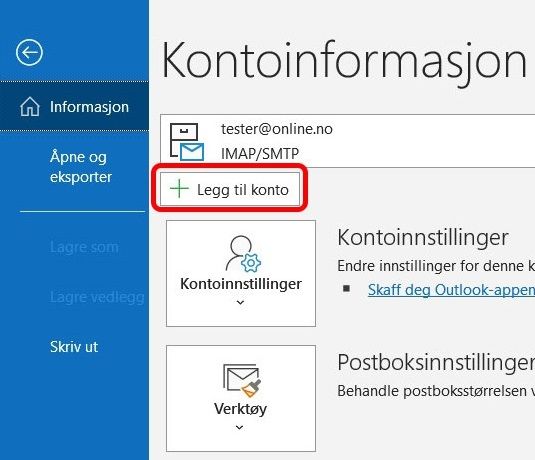
Steg 1
Velg Legg til konto
Innstillinger for nye Outlook
Hva skal du gjøre?
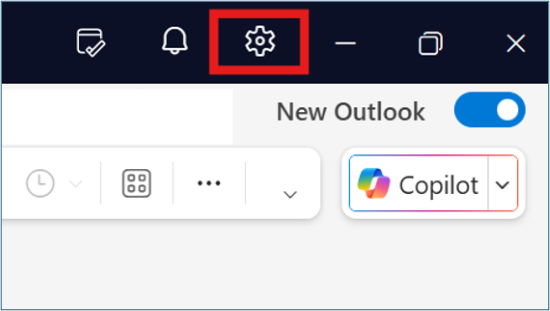
Steg 1
Åpne innstillinger ved å trykke på tannhjulet øverst til høyre i Outlook
Kontoinnstillinger for Online e-post
Kontonavn: Valgfritt
Brukernavn: Din e-postadresse (det som er før "@online.no", maks 8 tegn)
Passord: Ditt passord. Har du glemt passordet?
Innkommende server
Server: mail.online.no
Port: 993 m/SSL
Utgående server
Server: mail.online.no
Port: 465 m/SSL (Du kan også bruke 587 m/SSL eller TLS)
Gammelt oppsett med innkommende server "imap.online.no" og utgående server "smtp.online.no" vil også fungere.
Fant du ikke svar på det du lurte på?

Bruker du tredjeparts e-postprogram?
Kontakt din e-post-leverandør for mer support og veiledning.
For eksempel: Gmail - Google support, Outlook - Microsoft support osv..