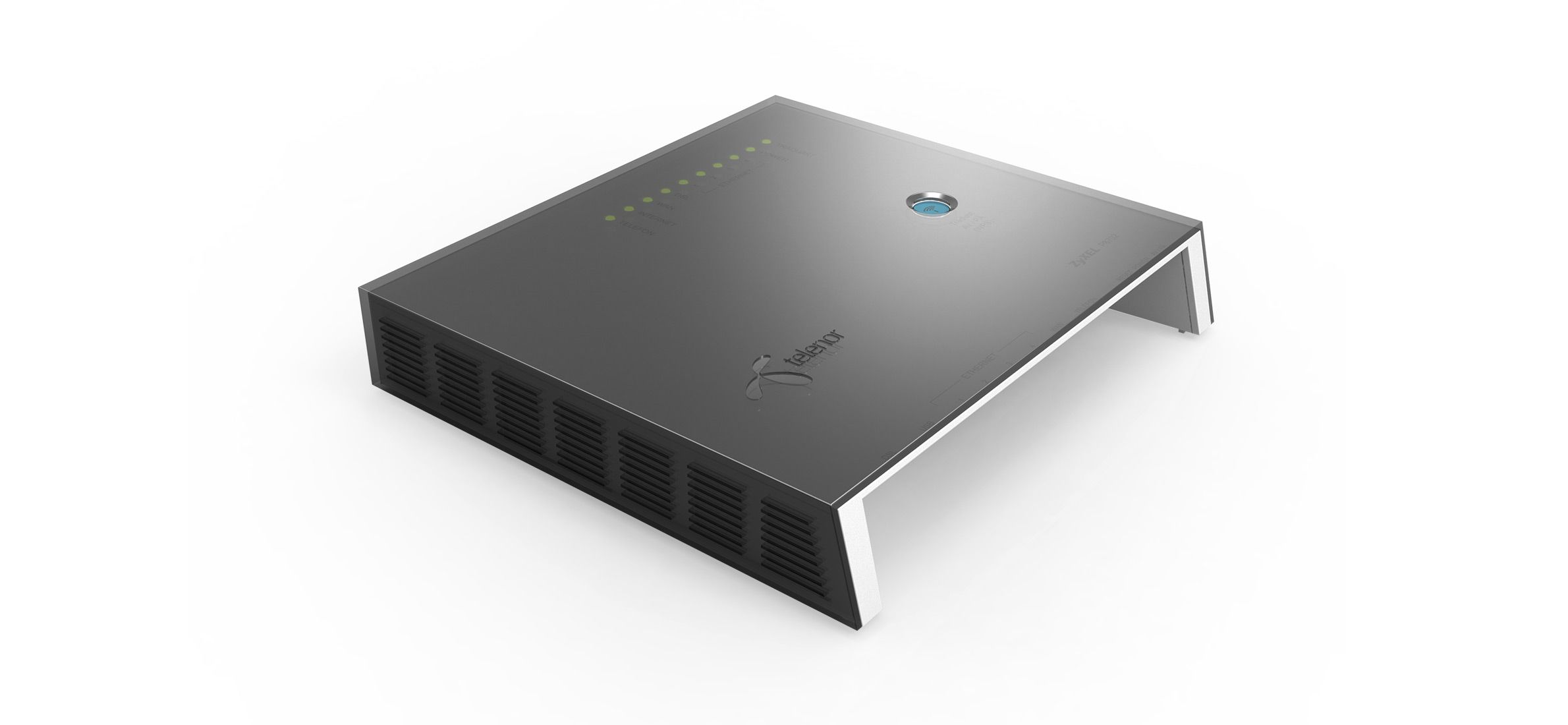
Zyxel P870N
Oppgrader ruteren din

Disse modellene er «end of support» fra produsent, slik at Telenor kan ikke garantere sikkerheten med bruk av disse. Teknologi er stadig i utvikling og vi anbefaler å skifte til nyere utstyr for å oppnå bedre kvalitet.

Vennligst ta kontakt med Telenor for bytte av utstyr.

Detaljer om ruteren

  • POWER - Blå, ruteren er på

  • TRÅDLØST - Blå, trådløs er på

  • DSL/WAN - Grønn eller gul, linjen er ok

  • INTERNET - Grønn, ruteren er på nett

  • ETHERNET - Grønn eller oransje, utstyr er tilkoblet

Alle lampene bortsett fra POWER og TRÅDLØST slukker etter 30 min. For at lampene skal lyse i nye 30 minutter, trykk på knappen Trådløst.

Viser ruteren en annen lampestatus, følg denne veiledningen for å feilsøke ditt nettverk

  • Trådløs funksjon: Innebygget 802.11 b/g/n på 2.4GHz og 802.11 a/n/ac på 5GHz

  • Ethernet-utganger: 4

  • Bredbåndstelefoni: Ja, med innebygget adapter

  • Trådløst kryptering: Denne ruteren har WPA2 som standardkryptering

  • Salgsperiode: 2013-2019

Ruterens programvare oppdateres automatisk. Har du problemer med ruteren, anbefaler vi at du gjenoppretter til fabrikkinnstillinger.

  1. Dersom ruteren er skrudd av, slå på ruteren og vent i 5 minutter

  2. Trykk inn Reset-knappen på ruteren ved hjelp av en kulepenn. Hold knappen inne i cirka 10 sekunder til POWER-lampen lyser rødt.

  3. Ruteren vil starte på nytt, vent til POWER-lampen lyser konstant

Fabrikkinnstillingene er nå gjenopprettet

Husk at nettverksnavn og nettverkspassord kan være gjenopprettet til det som står på baksiden av ruteren.

ZyXEL P8702N blir satt opp med 2 trådløse nett som er virksomme samtidig på 2.4GHz og 5GHz. Nettverkene har samme navn, men nettverket med 5GHz er merket med -5GHz.

Ved oppsett har de trådløse nettene samme nettverkspassord. 5GHz kan gi bedre ytelse enn trådløse nett på 2.4GHz, prøv deg frem til hva som fungerer best for deg.

Har du en enhet som støtter trådløse nett på 5GHz, velger du hvilket trådløst nett du ønsker å benytte under trådløse innstillinger på PC, Mac eller nettbrett.

Enkle steg for å komme på nett

Sette opp Zyxel 8702N som trådløst aksesspunkt

Før du starter trenger du:

  • En ruter som håndterer internettforbindelsen (for eksempel Cisco)

  • Zyxel 8702N

  • En nettverkskabel (Ethernet)

Koble utstyret riktig, slik:

  • Koble en nettverkskabel fra LAN‑porten på ruteren til WAN‑porten (blå) på Zyxel

  • De gule LAN‑portene på Zyxel kan brukes til å koble til ekstra enheter med kabel ved behov

  1. Koble en PC til Zyxel med nettverkskabel (anbefalt) eller trådløst

  2. Åpne en nettleser

  3. Skriv inn IP‑adressen: http://10.0.0.138/
    Hvis nettsiden ikke dukker opp: Resett modemet ved hjelp av en binders eller kulepenn. Hold inne resett-knappen til alle lamper slukker (ca. 30 sek). Vent 10 minutter, og prøv igjen.

  4. Logg inn med brukernavn admin, og passord som står på modemet markert WPA2

  5. Gå til Network Settings og inn på Wireless

Endre trådløse innstillinger
Du kan endre:

  • Nettverksnavn (SSID)

  • Passord

Dette kan gjøres for både:

  • 2,4 GHz‑nett

  • 5 GHz‑nett

Husk å lagre endringer for hvert nett. Er du tilkoblet trådløst vil du miste nettverkstilgang etter lagring. Vent fem minutter, og koble til det nye nettverksnavnet i WiFi-innstillingene på PC-en for å fortsette

  1. Klikk på fanen Access point og endre driftsmodus fra Router til Access Point

  2. Lagre endringen

  3. Zyxel starter på nytt automatisk

Zyxel 8702N er nå satt opp som trådløst aksesspunkt.

Det trådløse nettet er klart til bruk.
Dersom du ikke har endret innstillingene, finner du nettverksnavn og passord på etiketten under enheten.

Spørsmål og svar

Du må være tilkoblet ruteren, og ruteren må være på Telenors nett

  1. Åpne en nettleser, gå til cpe.telenor.no

  2. Skriv inn passordet du finner på lappen under ruteren

  3. Første gang du logger inn, vil du få spørsmål om å lagre ruterens innstillinger i skyen og om du vil importere eksisterende innstillinger

  4. Klikk på Avansert

  5. Velg NAT

  6. Under NAT-regler, klikk på Ny regel

Du må være tilkoblet ruteren, og ruteren må være på Telenors nett.

  1. Åpne en nettleser, gå til cpe.telenor.no

  2. Skriv inn passordet du finner på lappen under ruteren

  3. Første gang du logger inn, vil du få spørsmål om å lagre ruterens innstillinger i skyen og om du vil importere eksisterende innstillinger

  4. Klikk på Avansert

  5. Velg Trådløst, så Trådløs radio

  6. Velg ønsket kanal

Hvis du klikker på fanen ved siden av som heter Nettverkssøk kan du gjøre et søk som viser alle andre trådløse nettverk i området, og hvilken kanal de bruker.

Du må være tilkoblet ruteren, og ruteren må være på Telenors nett.

  1. Åpne en nettleser, gå til cpe.telenor.no

  2. Skriv inn passordet du finner på lappen under ruteren

  3. Første gang du logger inn, vil du få spørsmål om å lagre ruterens innstillinger i skyen og om du vil importere eksisterende innstillinger

  4. Klikk på Trådløst 

Her finner du ditt nettverksnavn og nettverkspassord. For å endre skriver du inn ønsket Nettverksnavn og Passord og klikker på Lagre