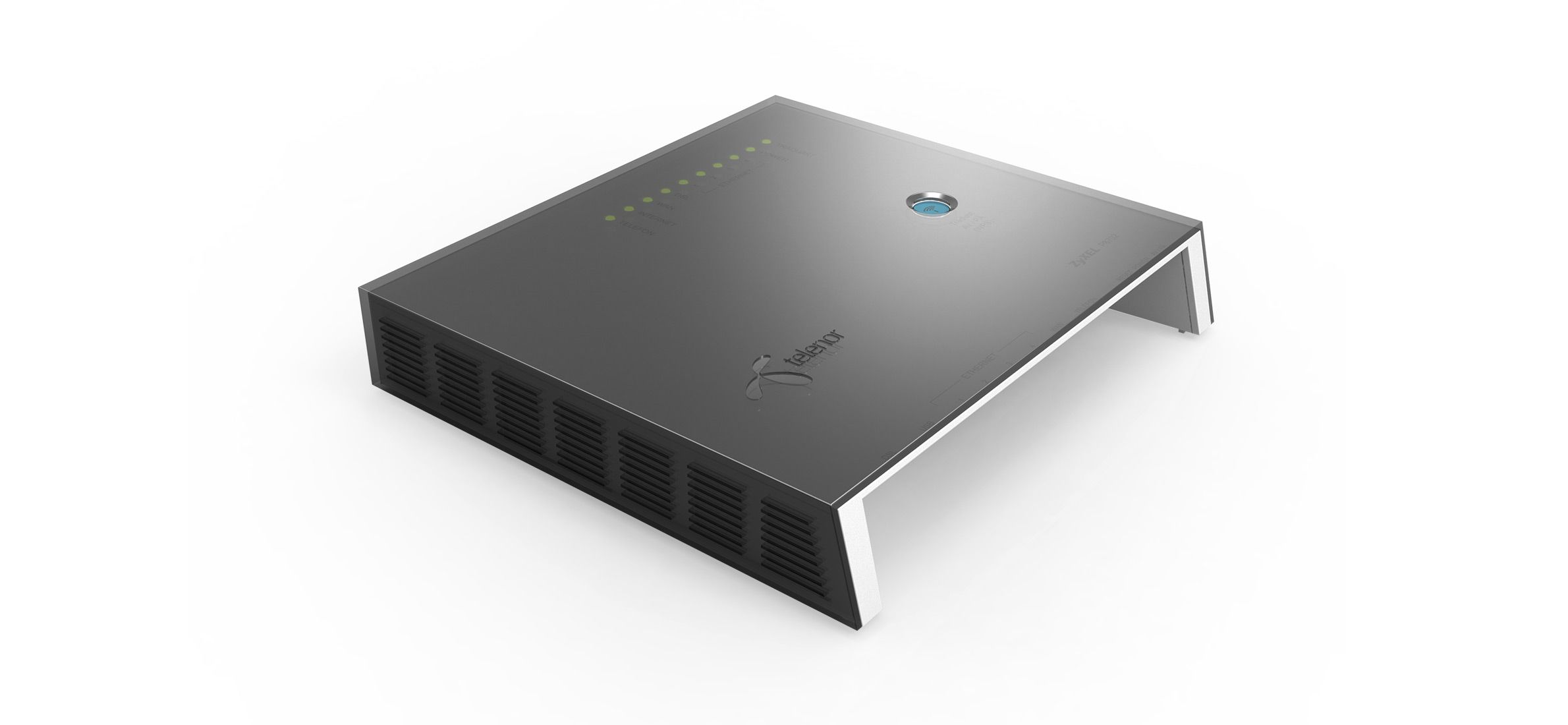
Zyxel P870N
Oppgrader ruteren din

Disse modellene er «end of support» fra produsent, slik at Telenor kan ikke garantere sikkerheten med bruk av disse. Teknologi er stadig i utvikling og vi anbefaler Ä skifte til nyere utstyr for Ä oppnÄ bedre kvalitet.

Vennligst ta kontakt med Telenor for bytte av utstyr.

Detaljer om ruteren

  • Lampestatus

    • POWER - BlĂ„, ruteren er pĂ„

    • TRÅDLØST - BlĂ„, trĂ„dlĂžs er pĂ„

    • DSL/WAN - GrĂžnn eller gul, linjen er ok

    • INTERNET - GrĂžnn, ruteren er pĂ„ nett

    • ETHERNET - GrĂžnn eller oransje, utstyr er tilkoblet

    Alle lampene bortsett fra POWER og TRÅDLØST slukker etter 30 min. For at lampene skal lyse i nye 30 minutter, trykk pĂ„ knappen TrĂ„dlĂžst.

    Viser ruteren en annen lampestatus, fĂžlg denne veiledningen for Ă„ feilsĂžke ditt nettverk

  • Teknisk info og programvareoppdatering

    • TrĂ„dlĂžs funksjon: Innebygget 802.11 b/g/n pĂ„ 2.4GHz og 802.11 a/n/ac pĂ„ 5GHz

    • Ethernet-utganger: 4

    • BredbĂ„ndstelefoni: Ja, med innebygget adapter

    • TrĂ„dlĂžst kryptering: Denne ruteren har WPA2 som standardkryptering

    • Salgsperiode: 2013-2019

    Ruterens programvare oppdateres automatisk. Har du problemer med ruteren, anbefaler vi at du gjenoppretter til fabrikkinnstillinger.

  • Gjenopprette fabrikkinnstillinger

    1. Dersom ruteren er skrudd av, slÄ pÄ ruteren og vent i 5 minutter

    2. Trykk inn Reset-knappen pÄ ruteren ved hjelp av en kulepenn. Hold knappen inne i cirka 10 sekunder til POWER-lampen lyser rÞdt.

    3. Ruteren vil starte pÄ nytt, vent til POWER-lampen lyser konstant

    Fabrikkinnstillingene er nÄ gjenopprettet

    Husk at nettverksnavn og nettverkspassord kan vÊre gjenopprettet til det som stÄr pÄ baksiden av ruteren.

  • TrĂ„dlĂžst nett - 2.4GHz og 5GHz

    ZyXEL P8702N blir satt opp med 2 trĂ„dlĂžse nett som er virksomme samtidig pĂ„ 2.4GHz og 5GHz. Nettverkene har samme navn, men nettverket med 5GHz er merket med -5GHz.

    Ved oppsett har de trÄdlÞse nettene samme nettverkspassord. 5GHz kan gi bedre ytelse enn trÄdlÞse nett pÄ 2.4GHz, prÞv deg frem til hva som fungerer best for deg.

    Har du en enhet som stÞtter trÄdlÞse nett pÄ 5GHz, velger du hvilket trÄdlÞst nett du Þnsker Ä benytte under trÄdlÞse innstillinger pÄ PC, Mac eller nettbrett.

Enkle steg for Ä komme pÄ nett

SpÞrsmÄl og svar

  • Hvordan Ă„pne porter?

    Du mÄ vÊre tilkoblet ruteren, og ruteren mÄ vÊre pÄ Telenors nett

    1. Åpne en nettleser, gĂ„ til cpe.telenor.no

    2. Skriv inn passordet du finner pÄ lappen under ruteren

    3. FÞrste gang du logger inn, vil du fÄ spÞrsmÄl om Ä lagre ruterens innstillinger i skyen og om du vil importere eksisterende innstillinger

    4. Klikk pĂ„ Avansert

    5. Velg NAT

    6. Under NAT-regler, klikk pĂ„ Ny regel

  • Hvordan endre trĂ„dlĂžs kanal?

    Du mÄ vÊre tilkoblet ruteren, og ruteren mÄ vÊre pÄ Telenors nett.

    1. Åpne en nettleser, gĂ„ til cpe.telenor.no

    2. Skriv inn passordet du finner pÄ lappen under ruteren

    3. FÞrste gang du logger inn, vil du fÄ spÞrsmÄl om Ä lagre ruterens innstillinger i skyen og om du vil importere eksisterende innstillinger

    4. Klikk pĂ„ Avansert

    5. Velg TrĂ„dlĂžst, sĂ„ TrĂ„dlĂžs radio

    6. Velg Ăžnsket kanal

    Hvis du klikker pÄ fanen ved siden av som heter NettverkssÞk kan du gjÞre et sÞk som viser alle andre trÄdlÞse nettverk i omrÄdet, og hvilken kanal de bruker.

  • Hvordan endre nettverksnavn og passord?

    Du mÄ vÊre tilkoblet ruteren, og ruteren mÄ vÊre pÄ Telenors nett.

    1. Åpne en nettleser, gĂ„ til cpe.telenor.no

    2. Skriv inn passordet du finner pÄ lappen under ruteren

    3. FÞrste gang du logger inn, vil du fÄ spÞrsmÄl om Ä lagre ruterens innstillinger i skyen og om du vil importere eksisterende innstillinger

    4. Klikk pĂ„ TrĂ„dlĂžst 

    Her finner du ditt nettverksnavn og nettverkspassord. For Ă„ endre skriver du inn Ăžnsket Nettverksnavn og Passord og klikker pĂ„ Lagre