
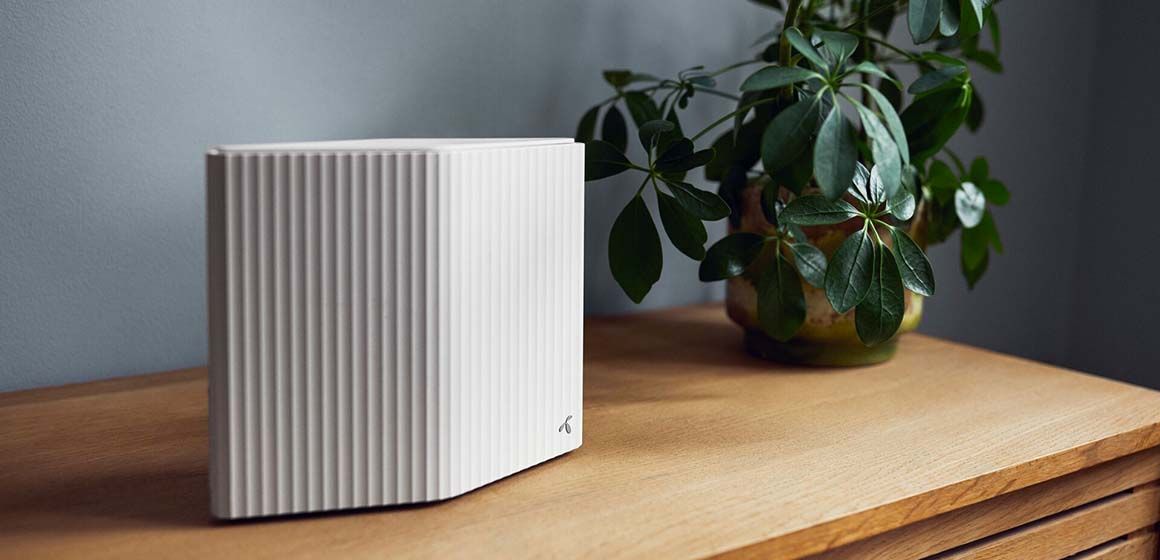
WiFi Ruter (KAON)
WiFi Ruter (KAON) kan benyttes med og uten forsterker. KAON WiFi Forsterker kjøpes separat og kan benyttes med og uten forsterker.
Veiledninger

Ruteren har to lamper - en for internett og en for strøm.
LAMPE | FARGE | STATUS |
Strøm | Stabilt grønn | Starter opp, men ikke oppgradert med nyere FW (skal skje automatisk ved oppkobling) xDSL-kunder vil få WiFi ruter som allerede er oppgradert, og vil lampen vil dermed aldri løse GRØNN |
Blinkende hvit | Starter opp | |
Stabilt hvit | Starter opp | |
Blinkende gul | Under FW-oppgradering | |
Blinkende blå | WPS-søk pågår (opptil 2 min - frem til enhet kobles til) | |
Internett | Stabilt grønn | Alt OK (Provisjonert med riktige innstillinger og har IP-adresse) |
Blinkende grønn | Syncer (xDSL) | |
Blinkende gul | Fysisk kontakt, men mangler IP-adresse | |
Mørk | Brudd | |
Stabilt gul | Bridgemodus | |
Blinkende rød | Har IP-adresse, men mangler provisjonering |
Ved førstegangsoppkobling: Øverste lampe blinker rødt, mens nederste lampe blinker gult.
Tilkoblinger og av/på-knapp:
Trådløs informasjon:
Send SMS med 'wifi XXXXXXXX' til 2000 for å få tilsendt nettverksnavn og passord til ruter. De 8 sifrene er de 8 siste sifrene i serienummeret (S/N).
Skrivemåte vil ikke føre til feil i tilbakemelding på SMS. Eks. WIFI og Wi-Fi. Med eller uten mellomrom i serienummer.
SMS koster 1,-
Kunden vil få melding om å trykke på WPS-knapp (ikke holde inne) for å verifisere tilgang til ruteren
Hvis admin-passord er endret får kunden beskjed om å skrive inn dette i SMS fremfor å trykke inn WPS-knapp
Hvis tjenesten feiler kan dette skyldes at ruteren ikke har kontakt (lyser ikke GRØNN på Internett lampe)
Ruteradministrasjon inne på Mitt WiFi:
Kunden kan logge inn med admin-passord på wifi.telenor.no (krever tilkobling til den ruteren kunden skal ha tilgang på trådløst eller med nettverkskabel)
Uthentning eller endring av nettverksnavn/passord kan også gjøres på denne siden.

Trykk kort på reset-knappen ved å bruke en penn eller annen tynn gjenstand i reset-hullet. Se Tilkoblinger og knapper for bilde av reset-knapp/hull på ruteren.
Last ned (PDF) installasjon og tips til ruteren
Trenger jeg WIFI Forsterker i tillegg til ruteren?
En WiFi-forsterker øker dekningsområdet for WiFi i et lokale.
Er du fornøyd med internettet i lokalet i dag, holder det med en ruter. Pass på at den ikke gjemmes bort. Den skal stå synlig slik at ruteren gir dekning. En av de vanligste årsakene til at et trådløst nettverk virker treigt og dårlig er fordi rekkevidden til ruteren ikke holder, da kan en WiFi-forsterker gi en kraftig forbedring av ditt WiFi.
Ja, en WiFi-forsterker kan være løsningen på problemet. Pass på at ruteren ikke er gjemt bort i et skap eller noe sånt. La den stå fremme. Det er også mulig å feste ruteren på veggen med en brakett. Fyll på med en eller flere forsterkere der dekningen er dårlig.
Det kommer an på lokalets form og hva slags materialer som er i veggene. Mur stenger for signalene, mens tre/gips slipper mer av signalene gjennom. Litt avhengig av hvor ruteren står, og formen på rommet, kan du klare deg uten forsterker.
Nei, WiFi-ruter og WiFi-forsterkerne er parret og tilhører et og samme nettverk. Du flytter deg sømløst mellom enhetene i lokalet ditt.
WiFi-ruter og WiFi-forsterkerne vil normalt være parret når de kobles opp hos en kunde. Skjer ikke det må du sette forsterker nær ruter, trykke på WPS-knappen på forsterkeren i minst 5 sekunder og deretter trykke på WPS-knappen på ruteren. Prosessen gjennomføres på rundt to minutter. Etter de er parret kan du sette forsterkeren der du ønsker i lokalet. Se vedlagt installasjonsveiledning i boksen.
Spørsmål og svar
Åpne en ny nettleser, som for eksempel Internet Explorer, på en datamaskin som er tilkoblet modemet.
Skriv 192.168.1.1 i adressefeltet
Trykk Enter
Skriv inn:
Username: admin
Password: WPA2-sikkerhetsnøkkel (trådløs sikkerhetsnøkkel), denne finner du på et klistremerke på undersiden av modemet.
Klikk Login
DNS-adressene er:
130.67.15.198 - 193.213.112.4
For å kunne ta i bruk en annen trådløs ruter enn den som er levert av Telenor, må modem som er mottatt fra Telenor først settes opp i ren modemmodus (bridge-modus). Veiledninger for dette finner du på modemsidene.
Deretter må PPPoE (brukernavn/passord) oppkobling settes på din ruter. Du må logge deg inn på selve ruteren for å gjøre dette. Lettest måte er enten via medfølgende installasjon CD eller via Internet Explorer. Her trenger du da å vite gateway adressen for ruteren din. Den finner du ved å trykke på START, deretter KJØR og skrive inn kommandoen: cmd. I den svarte ruta skriver du: ipconfig.
Da vil du finne en Gateway adresse som du bruker for å logge deg inn på din ruter. (for eksempel 192.168.1.1) På din ruter må du legge inn PPPoE slik at din ruter vil logge seg på internett, her må du sjekke opp i forhold til brukerveiledningen til din nye ruter.
Fant du ikke svar på det du lurte på?
.svg?w=100&h=100)
Kontakt kundeservice
Snakk med oss

Chat med Telmi!
Vår chatbot kan hjelpe med mye!