
Huawei B818 4G+
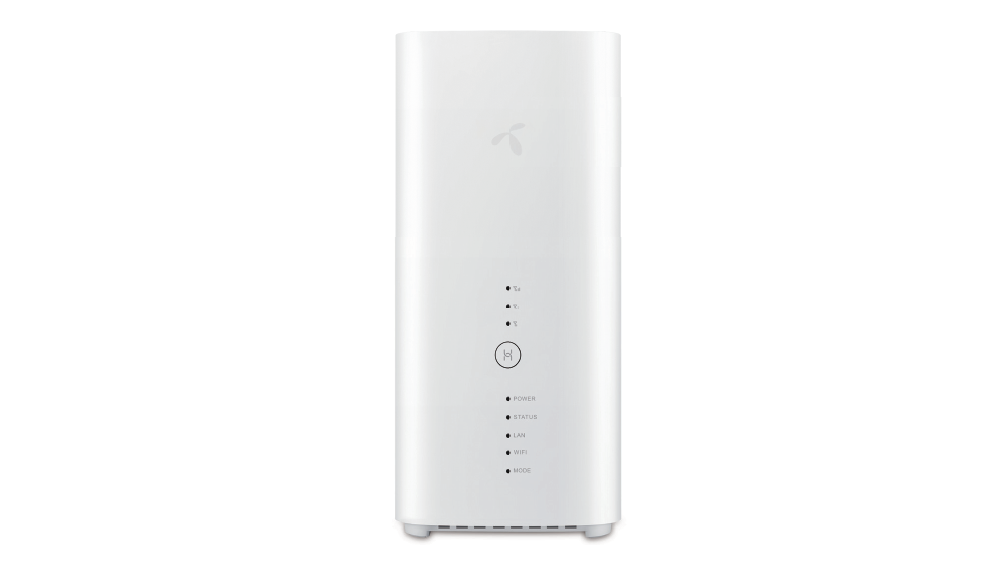
Her finner du informasjon og veiledning for hvordan du kan sette opp og bruke Mobilt Bredbåndsruteren Huawei B818 4G+
Oppsett av ruteren

Knekk ut SIM kortet til Micro-SIM størrelse


- Venstreklikk på ikonet for trådløst nettverk nede ved klokken og datoen
- Finn nettverket som samsvarer med nettverksnavnet på undersiden av ruteren og trykk Koble til
- Skriv inn nettverkspassordet som står på undersiden av ruteren og trykk Koble til
- Trykk på Airport ikonet for trådløst nettverk
- Finn nettverket som samsvarer med nettverksnavnet på undersiden av ruteren og trykk Koble til
- Skriv inn nettverkspassordet som står på undersiden av ruteren og trykk Koble til
- Sørg for at du er tilkoblet det trådløse nettverket til ruteren (steg 3)
- Åpne nettleseren
- Følg veiviseren som dukker opp i nettleseren
- Logg inn på Mine sider
- Velg abonnementet det gjelder
- Klikk Hent PUK-kode under Mine SIM-kort nederst på siden
Videoguide til Huawei B818
Spørsmål og Svar

| Lampe | Betydning |
| F | Signalstyrke - Lampene forteller hvor sterke mobilsignalene er, og flere lys betyr bedre signalstyrke |
| H | Strøm - Lyser når ruteren er slått på |
| I | Status - Ved grønt lys jobber ruteren optimalt |
| J | LAN - Lyser når en nettverkskabel er tilkoblet og tilkoblingen er i bruk |
| K | WiFi - Lyser når WiFi er tilkoblet og nettverket er i bruk |
| L | Mode - Lyser i Cyan/Blå/Gul for å indikere om ruteren er tilkoblet 4G/3G/2G. Dersom lampen lyser rødt får ikke ruteren kontakt med mobilnettet. Sjekk om SIM-kortet er satt inn riktig og at ruteren er satt opp ved hjelp av veiviseren (steg 4). Nullstill ruteren om lampen fremdeles lyser rødt |
- Åpne en nettleser (f.eks Google Chrome) på enheten som er tilkoblet ruteren.
- Skriv inn 192.168.1.1 i adressefeletet og søk
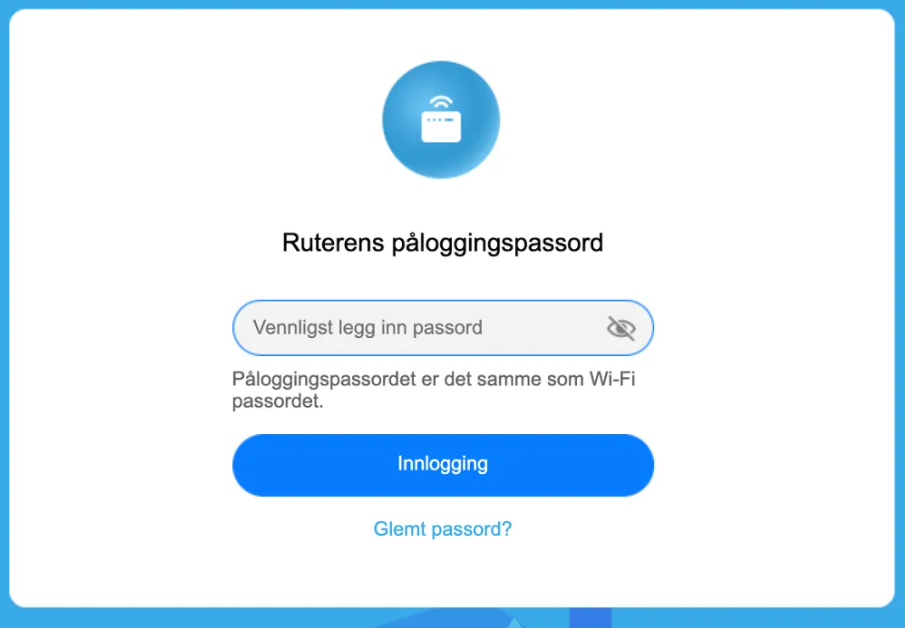
- Skriv inn passordet
Åpne en nettleser (f.eks Google Chrome) på enheten som er tilkoblet ruteren.
Skriv inn 192.168.1.1 i adressefeletet og søk
Skriv inn passordet
Passordet er det samme som ditt opprinnelige trådløse passord. Du finner det på klistrelappen på baksiden av ruteren etter WIFI KEY.
Merk: Har du selv endre passordet til menyen, skriver du inn det du selv har valgt.
I menyen
Velg > Avansert
Velg > WiFi
Velg > WiFi-sikkerhetsinnstillinger
Trykk på > blyant-ikonet under Alternativer for nettverket du ønsker å endre
Skriv inn > nytt nettverksnavn og passord. Passord må inneholde 8 tegn minst 1 stor bokstav, 1 liten bokstav og 1 tall. Ikke bruk æ, ø eller å
Trykk > Lagre
- Åpne en nettleser (f.eks Google Chrome) på enheten som er tilkoblet ruteren.
- Skriv inn 192.168.1.1 i adressefeletet og søk
- Skriv inn passordet
- Finn noe tynt, slik som en binders eller nål
- Stikk gjenstanden inn i resett-hullet på undersiden av ruteren, og hold den inne i 20 sekunder
- Ruteren skrur seg av og på automatisk, og du kan koble til nettverket på nytt
Brukermanual
(PDF)
Fant du ikke det du lurte på?


Chat med oss
Vår chat er åpen i ukedagene mellom 08:00 - 16:00.