
Hjelp til ZTE MF60
Her finner du informasjon og veiledning for hvordan du kan sette opp og bruke Mobilt Bredbåndsruteren ZTE MF60.
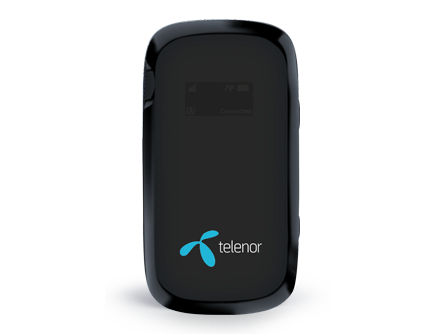
Er det mer enn 5 år siden du byttet utstyret ditt? Vi anbefaler å skifte til nyere utstyr for å oppnå bedre kvalitet. Teknologi er stadig i utvikling, og utstyr eldre enn 5 år er ikke lenger innenfor garantiperioden.
Enkle steg for å komme på nett
Åpne lokket og sett inn SIM-kortet
Hold Av/På-knappen inne i noen sekunder.
Windows:
- Venstreklikk på ikonet for trådløst nettverk nede ved klokken og datoen
- Finn nettverket som samsvarer med nettverksnavnet på innsiden av lokket og trykk 'koble til'
- Skriv inn nettverkspassordet som står på innsiden av lokket, trykk 'koble til'
Mac:
- Trykk på Airport, ikonet for trådløst nettverk
- Trykk på ditt nettverk
- Skriv inn nettverkspassordet som står på innsiden av lokket, trykk 'koble til'
Du kan også finne nettverksnavnet og passordet inne på menyen til ruteren under info.
Skriv inn en nettadresse, som for eksempel www.online.no.
Du finner PIN-koden i brevet som fulgte med SIM-kortet.
Hvis du ikke finner PIN-koden, trenger du PUK-koden for å lage ny PIN.
Du finner PUK-koden slik:
Velg abonnementet det gjelder
Klikk Hent PUK-kode under Mine SIM-kort nederst på siden
Spørsmål og svar
Ruteren har en egen meny, hvor du blant annet kan endre trådløst nettverksnavn og nettverksnøkkel.
Slik kommer du inn på menyen til ruteren:
Åpne en ny nettleser, som for eksempel Internet Explorer, på en datamaskin som er tilkoblet ruteren. Skriv 192.168.1.1 i adressefeltet, trykk Enter.
Skriv inn Passord: admin
Merk, har du endret passordet selv, skriver du inn dette.
Opplever du problemer med å koble deg til Internett, kan det hjelpe å resette ruteren.
Navnet på nettverket (SSID) og nettverksnøkkelen (PWD/WIFI KEY) finner du innsiden av lokket på ruteren. Du finner også klistremerket på innsiden av dekselet.
Slik resetter du ruteren manuelt :
Åpne dekselet på ruteren.
Hold Av/På- og WPS-knappen inne samtidig i 5 sekunder, eller til ruteren skrur seg av.
Ruteren skrur seg av og på, og du kan koble til det trådløse nettverket på nytt.
Merk , etter at du har resatt ruteren vil nettverksnavn og nettverkspassordet bli tilbakestilt.
Slik gjenppretter du fabrikkinnstillinger via menyen :
Åpne en ny nettleser, som for eksempel Internet Explorer, på en datamaskin som er tilkoblet ruteren. Skriv 192.168.1.1 i adressefeltet, trykk Enter.
Passordet er admin
Klikk Innstillinger
Velg Avansert deretter Gjenopprett.
Trykk Gjenopprett en gang til for å bekrefte.
Ruteren skrur seg automatisk på igjen, og du kan koble til på nytt. Merk, etter du har resatt ruteren vil nettverksnavn og nettverkspassordet bli tilbakestilt. Har du endret innloggingspassordet til ruteren blir dette også tilbakestilt.
Har du svak signalstyrke eller problemer med å finne det trådløse nettverket, kan det hjelpe å endre trådløs kanal.
For å endre trådløs kanal må du inn på menyen til ruteren. Datamaskinen må være koblet trådløst til ruteren for å komme inn på menyen.
Åpne en ny nettleser, som for eksempel Internet Explorer, på en datamaskin som er tilkoblet ruteren. Skriv 192.168.1.1 i adressefeltet, trykk Enter.
Skriv inn passord: admin
Velg Innstillinger
Klikk Wi-Fi-innstillinger.
Velg en kanal fra nedtrekksmenyen under Frekvens (Kanal). Det er anbefalt å velge 1, 6 eller 11. Det kan hende at kanal 11 fungerer bedre enn kanal 1 hjemme hos deg, så prøv deg frem.
Trykk Bruk. Innstillingene er nå lagret.
Om du opplever samme problem fortsatt, gjenta fra steg 4 og forsøk med en annen kanal som kanskje vil fungere bedre på din datamaskin. Dersom du ikke finner ditt trådløse nettverk, bør du restarte pc-en og ruteren din.
Er nettet ustabilt kan det hjelpe å låse nettverket på enten 4G, 3G eller 2G.
Slik gjør du det:
Åpne en ny nettleser, som for eksempel Internet Explorer, på en datamaskin som er tilkoblet ruteren. Skriv 192.168.1.1 i adressefeltet, trykk Enter.
Skriv inn Passord: admin
Velg WAN-tilkobling
Huk av for Manuelt, velg Koble fra Internett i nedtrekksmenyen.
Trykk Apply.
Velg Innstillinger.
Trykk Velg Nettverk.
Velg Kun 3G eller Kun 2G. Trykk Bruk.
Du må nå koble deg til Internett på nytt. Velg WAN-tilkobling.
Huk av for Manuelt, velg Koble til Internett i nedtrekksmenyen.
Slå på ruteren
Koble USB-kabelen mellom ruteren og pc-en
Windows: Velg Datamaskin ->Telenor-ikonet -> TelenorMiniruter_MF91D for å starte installasjon
MAC: Klikk Finder -> Enheter -> Telenor -> TelenorMiniruter_MF91D for å starte installasjon
Fant du ikke svar på det du lurte på?

Chat med Telmi
Snakk med vår chatbot

Kontakt kundeservice
Snakk med oss