
Hjelp til Zyxel NR5103
Her finner du hjelp og veiledninger for din 5G-ruter til Mobilt Bredbånd.
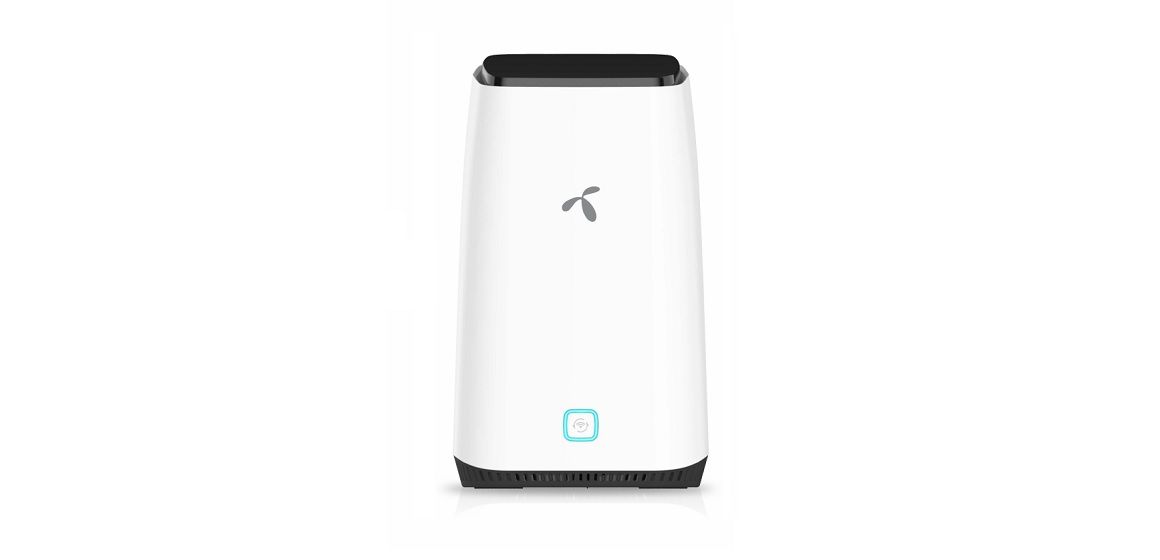
Enkle steg for å komme på nett
Hvis du har et SIM-kort av stor størrelse, må du knekke ut til Mikro-SIM. Strømadapteret må ikke være tilkoblet når du setter inn SIM-kortet.

Åpningen for SIM-kortet finner du på undersiden av ruteren.

Koble inn medfølgende strømadapter på ruterens bakside og til en strømkilde. Trykk så inn PÅ-knappen.

Windows
Venstreklikk på ikonet for trådløst nettverk nede ved klokken og datoen
Finn nettverket som samsvarer med nettverksnavnet på undersiden av ruteren og trykk Koble til
Skriv inn nettverkspassordet som står på undersiden av ruteren og trykk Koble til
Mac
Trykk på Airport ikonet for trådløst nettverk
Finn nettverket som samsvarer med nettverksnavnet på undersiden av ruteren og trykk Koble til
Skriv inn nettverkspassordet som står på undersiden av ruteren og trykk Koble til
Koble til via kabel:
Koble til en nettverkskabel mellom din datamaskin og ruteren slik:

Sørg for at du er tilkoblet det trådløse nettverket til ruteren (steg 3)
Åpne nettleseren
Skriv inn 192.168.1.1 i adressefeltet til nettleseren og følg veiviseren
PIN-kode
I veiviseren vil du bli bedt om å taste inn en PIN-kode. Denne finner du i brevet du mottok sammen med SIM-kortet til ruteren.
Hvis du ikke finner PIN-koden, kan du hente ut PUK-koden på Mine sider. Når du har tastet inn PUK-koden vil du bli bedt om å lage en ny PIN-kode.
Slik henter du PUK-koden
Velg abonnementet det gjelder
Under Enheter og SIM, velg SIM-kortet det gjelder
Trykk på Vis PUK-kode.
Brukerveiledning Zyxel NR5103

Spørsmål og svar om Zyxel NR5103
Lampene finner du på toppen av ruteren. Her ser du hva de forskjellige fargene betyr:

Opplever du problemer med å koble til internett, kan det ofte hjelpe å nullstille ruteren. Dette stiller ruteren tilbake til de innstillingene den hadde da du fikk den.
Finn noe tynt, slik som en binders eller nål
Stikk gjenstanden inn i resett-hullet på undersiden av ruteren, og hold den inne i 20 sekunder
Ruteren skrur seg av og på automatisk, og du kan koble til nettverket på nytt.
Når ruteren er nullstilt, vil nettverksnavn og passord være det som står på klistrelappen på baksiden av ruteren. Følg veiviseren (steg 3) for å sette opp ruteren på nytt.
Når ny programvare er tilgjengelig, oppgraderes ruteren automatisk for å ivareta krav til sikkerhet og stabilitet. Enhets- og SIM-kort informasjon er nødvendig for å utføre programvareoppdateringen.
Oppgraderingen skjer på nattestid, derfor er det viktig å ikke slå av ruteren.
Slik ser du hvilken programvare din ruter har:
Åpne en ny nettleser, som for eksempel Google Chrome, på en datamaskin som er tilkoblet ruteren. Skriv 192.168.1.1 i adressefeltet, trykk Enter
Skriv admin i brukernavnfeltet. Passordet er det samme som ditt opprinnelige trådløse passord. Du finner det på klistrelappen på baksiden av ruteren etter WIFI. Merk: Har du selv endret passordet til menyen, skriver du inn det du selv har valgt.
På startsiden under System Info vil du i feltet Firmware Version se installert versjon av programvaren
Slik oppgraderer du programvaren selv:
Åpne en ny nettleser, som for eksempel Google Chrome, på en datamaskin som er tilkoblet ruteren. Skriv 192.168.1.1 i adressefeltet, trykk Enter
Skriv admin i brukernavnfeltet. Passordet er det samme som ditt opprinnelige trådløse passord. Du finner det på klistrelappen på undersiden av ruteren etter WIFI.
Merk: Har du selv endret passordet til menyen, skriver du inn det du selv har valgt.Trykk på Meny ikonet øverst til høyre
Gå til Maintenance -> Firmware Upgrade
Trykk på Check for Latest Firmware Now
Bekreft at du ønsker å bli oppgradert
Opplever du problemer med Internett?
Svært mange problemer løses ved at man skrur utstyret av og på. Opplever du allikevel problemer, kan vi hjelpe deg med veiledninger for de vanligste problemstillingene - Tregt, ustabilt eller manglende nett.

.svg?w=100&h=100)